
3X-UI搭建节点及配置住宅IP出口完整教程(跨境电商必备)
一、前言
在跨境访问、账号运营或多设备登录场景中,“IP稳定性”往往决定了成败。普通的VPS出口IP容易被识别为数据中心地址,从而触发风控。本文将带你一步步使用3x-ui面板,实现静态住宅IP作为路由出口,让你的流量看起来就像来自真实家庭网络一样。
本期目标:在3X-UI面板中搭建一条线路,然后让这条线路的出口流量走住宅IP,无需手动在本地配置链式操作,直接粘贴复制即可使用。
二、安装3X-UI面板
2.1 准备工作
一台安装了 Debian / Ubuntu 的服务器
拥有 root 权限或 sudo 权限
3X-UI 是基于 Xray Core 构建的 Web 管理面板,支持 VLESS、VMess、Trojan、Shadowsocks 等多种协议,图形化操作直观便捷。
2.2 更新系统并安装依赖
bash
apt update -y && apt upgrade -y && apt install sudo curl unzip -y首次使用 Debian 系统可能会自动安装部分依赖,请耐心等待 3-5 分钟。
2.3 安装3X-UI
使用官方提供的安装脚本进行安装:
bash
bash <(curl -Ls https://raw.githubusercontent.com/mhsanaei/3x-ui/master/install.sh)安装过程中,脚本会询问是否自定义面板端口:
输入
Y:自定义面板访问端口输入
N:使用随机生成的端口
安装完成后,脚本会自动生成登录信息,包括用户名、密码、端口和访问路径,会在屏幕上显示,类似这样:
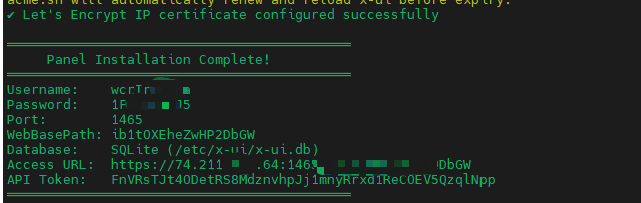
⚠️ 重要:请务必将这些信息复制粘贴保存到本地,后续登录面板需要使用。
2.4 配置防火墙
面板安装完成后,需要放行面板端口以及后续节点使用的端口。
Linux系统(UFW) :
bash
ufw allow 面板端口/tcpLinux系统(firewalld) :
bash
firewall-cmd --permanent --add-port=面板端口/tcp
firewall-cmd --reloadWindows系统:需要执行 PowerShell 命令放行端口:
powershell
New-NetFirewallRule -DisplayName "Allow Port 端口号" -Direction Inbound -Action Allow -Protocol TCP -LocalPort 端口号2.5 登录面板
一切配置完成后,通过浏览器访问:
text
http://你的服务器IP:面板端口/路径使用安装完成后显示的用户名和密码登录即可。
三、创建节点(入站)
登录 3X-UI 后台后,从左侧菜单进入 “入站” 页面,点击 “添加入站” 按钮。
3.1 基础配置
在基础配置页面中,填写以下信息:
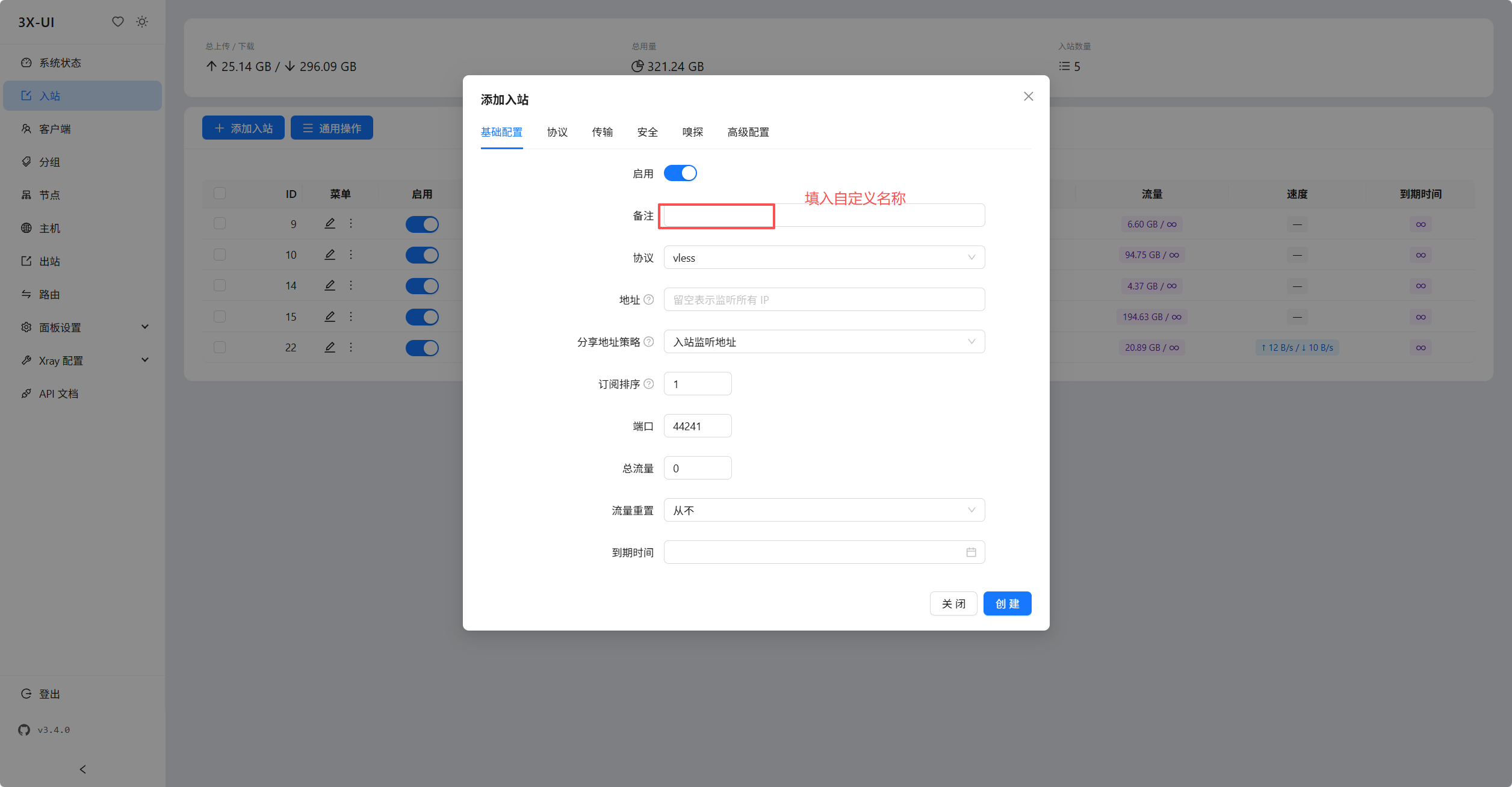
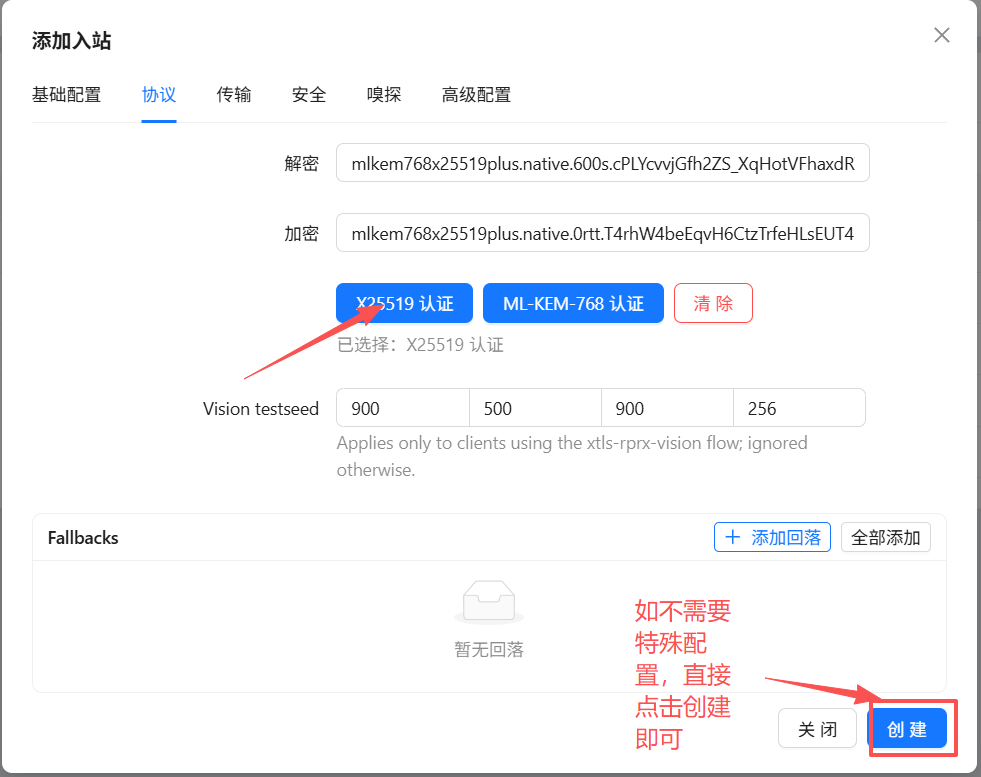
3.2 协议与安全配置说明
根据选择的协议不同,配置略有差异:
VLESS + Reality 配置(推荐):
切换到 “安全” 标签页
安全类型选择 Reality
Target 填写
1.1.1.1(或其他目标域名)SNI 填写一个伪装域名(如
www.google.com)点击绿色按钮获取一组公钥和私钥
Shadowsocks 配置:
切换到 “协议” 标签页
加密方式建议选择
chacha20-ietf-poly1305(兼容性较好)密码使用面板自动生成的随机字符串
网络保持默认的
TCP, UDP
Hysteria2 配置:
切换到 “传输” 标签页
版本保持
2UDP Mask 保持
Salamander (Hysteria2)切换到 “安全” 标签页,安全类型选择
TLS,点击“从面板设置证书”
3.3 DNS与高级设置(可选)
为防止DNS泄露,建议进行以下设置:
在面板的DNS设置中,远程DNS使用
https://8.8.8.8/dns-query打开 “启用伪造DNS” 选项
在入站节点设置中,打开 “嗅探 (Sniffing)” 选项
在TLS设置中打开 “启用分片” 功能,这对绕过DNS污染和规避深度包检测有重要作用
配置完成后点击 “创建” 或 “添加” 保存。
四、配置住宅IP作为出口
创建好节点后,默认出口IP是你VPS的数据中心IP。接下来配置让流量走住宅IP出口。
可以先买一个优质的住宅ip服务商,上一篇文章有说明,翻看一下
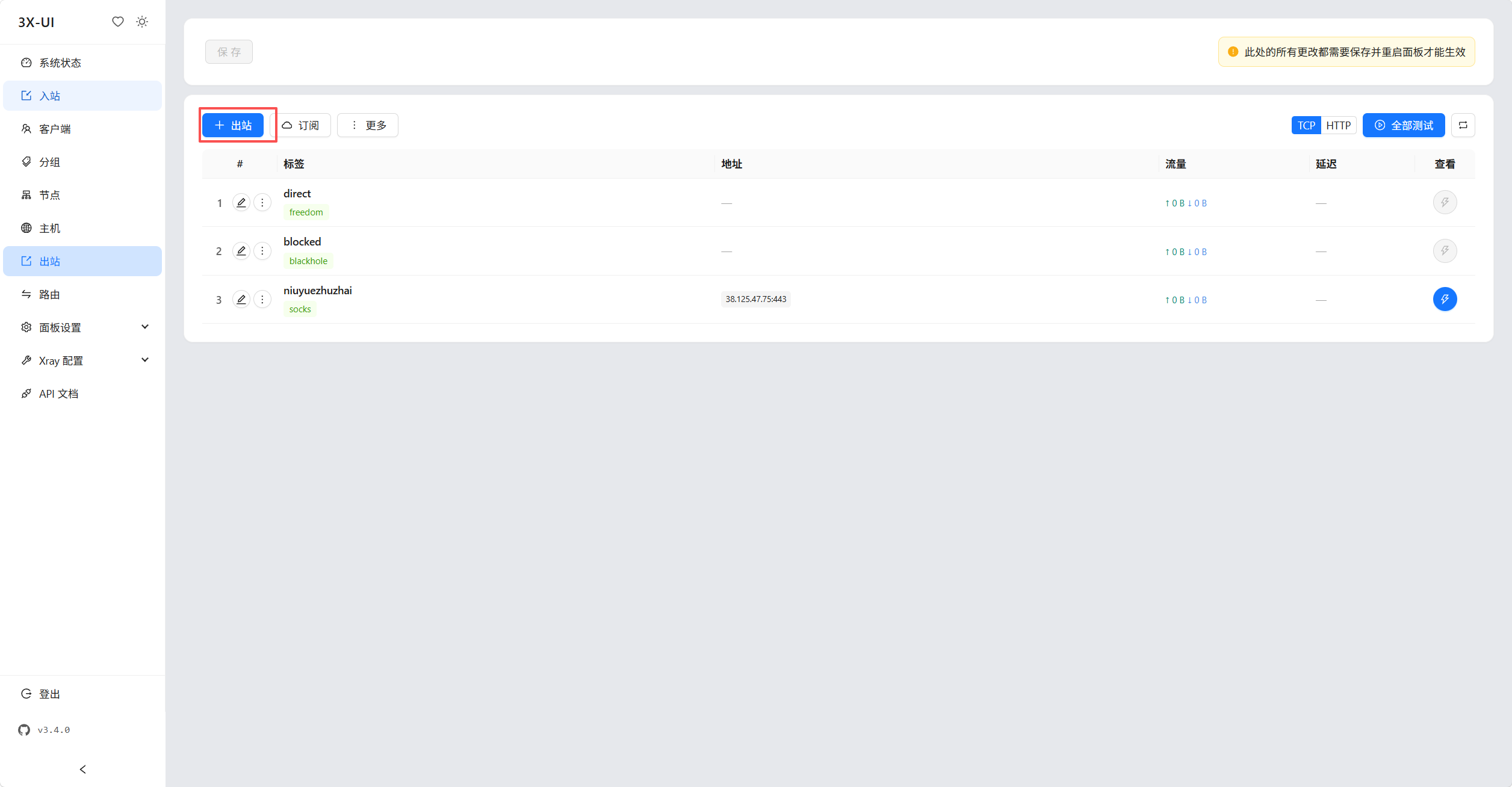
4.1 添加出站规则(Socks5出口)
在 3X-UI 面板的左侧菜单中,进入 “Xray设置”,找到 “出站规则” 页面,点击 “添加出站”。
填写住宅IP厂商提供的代理信息:
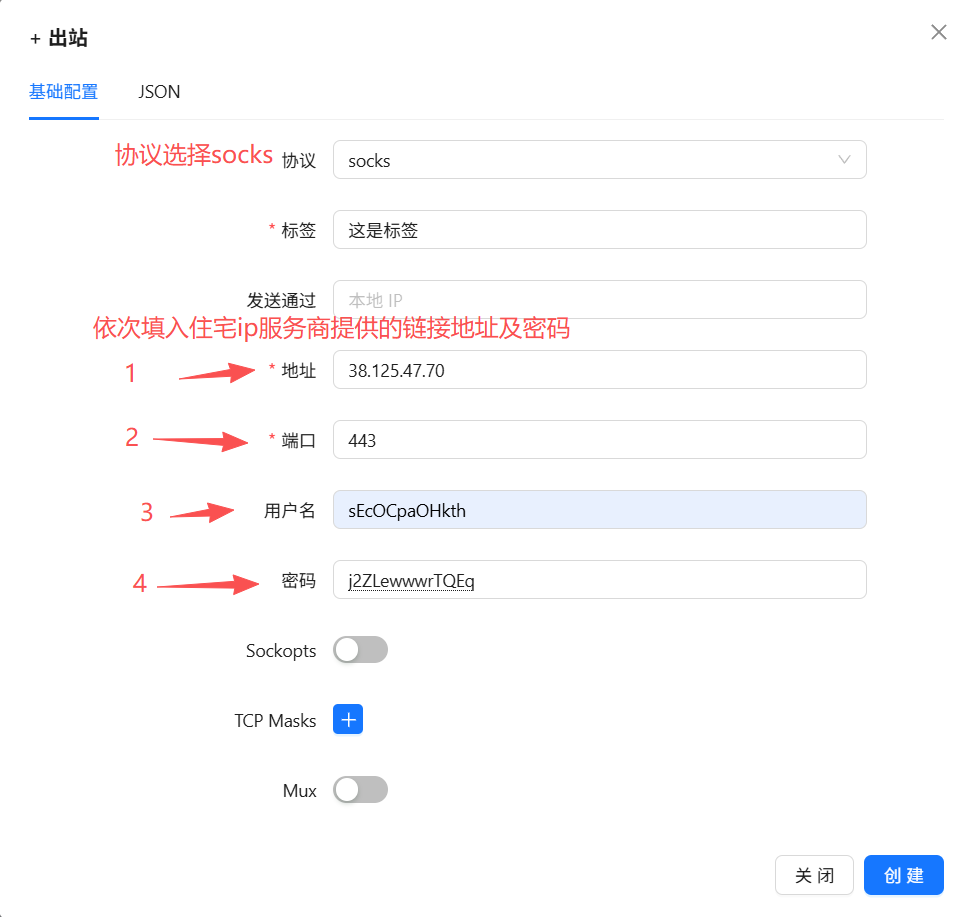
填写完成后点击 “添加出站” 保存。
4.2 添加路由规则
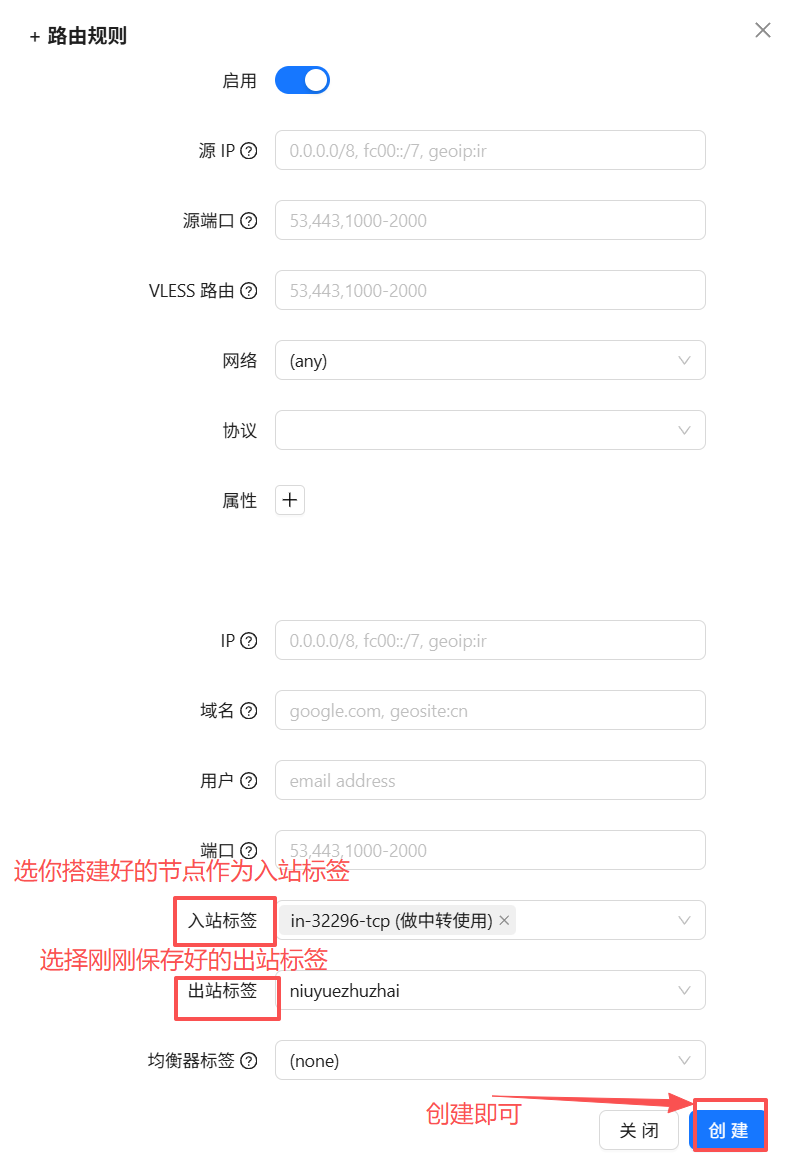
在 “Xray设置” 页面找到 “路由规则”,点击 “添加规则”:
User 字段:粘贴之前创建节点时生成的客户端邮箱(在入站详情页的“客户端”中可以找到)
Outbound Tag:选择刚刚创建的出站标签(如
住宅出口-SS5)其他字段留空即可
点击 “添加规则” 保存。
4.3 保存并重启
配置完成后,需要执行以下操作使配置生效:
点击页面顶部的 “保存” 按钮
保存成功后,点击 “重新启动Xray”
五、验证配置
5.1 测试节点连通性
将创建的节点链接导入客户端(如 V2Ray、hiddify 等),测试是否有延迟。有延迟说明节点正常工作。
提示:如果使用 hiddify 客户端,可以选择
lowest模式,客户端会按照设置的时间间隔测试节点延迟,始终使用延迟最低的节点。
5.2 验证出口IP
连接节点后,在浏览器中访问 ip.sb 或 whatismyip.com,查看显示的IP地址。
如果显示的是 住宅IP(而非VPS的数据中心IP),说明配置成功!
如果仍然显示VPS的IP,请检查出站规则和路由规则的配置是否正确
六、多住宅IP扩展(可选)
如果需要添加多个住宅IP出口:
在 “入站列表” 中找到已创建的线路
点击菜单中的三个点,选择 “添加客户端”
复制新生成的客户端邮箱
重复第四章节的操作——添加新的出站规则和路由规则,将新客户端的流量指向新的住宅IP出口
七、注意事项
防火墙端口:创建入站节点时,务必确认系统防火墙已放行对应的 TCP/UDP 端口,否则外网无法访问。Hysteria2 使用 UDP 连接,需要额外放行 UDP 端口。
住宅IP使用规范:真实住宅宽带由家用设备接入,带宽与并发能力有限,严禁用于商业转售、爬虫、大规模并发等高负载场景。
安全性:建议保留系统自动生成的强密码、端口及路径,提升安全性。
多IP配置:如果为每个出口IP创建对应的节点,节点的IP必须与实际出口IP一一对应,否则可能导致配置失败。
以上就是 3X-UI 搭建节点并配置住宅IP出口的完整教程。祝配置顺利!
3X-UI搭建节点及配置住宅IP出口完整教程(跨境电商必备)
https://cc.oinuo.com/archives/3x-uida-jian-jie-dian-ji-pei-zhi-zhu-zhai-ipchu-kou-wan-zheng-jiao-cheng
评论